

واتساپ تحت وب؛ بهترین روش استفاده از واتساپ روی دسکتاپ و لپتاپ
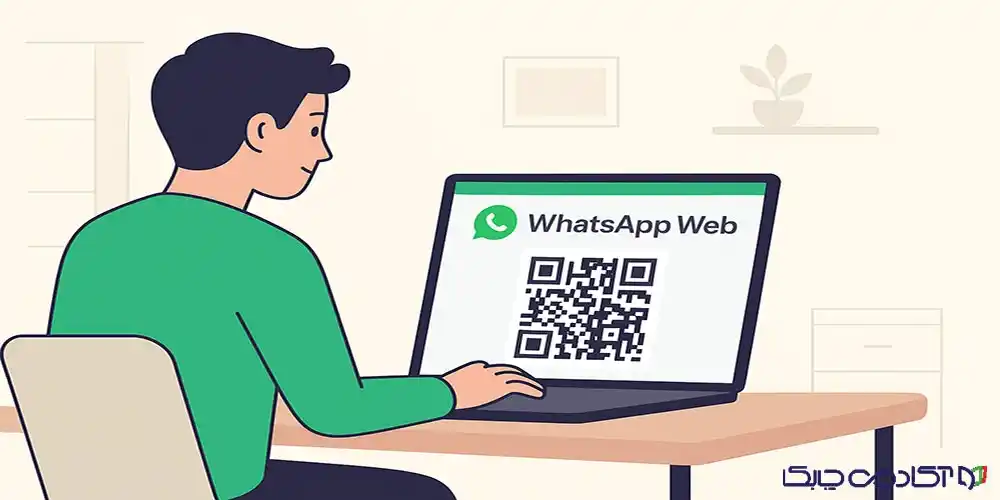
واتساپ تحت وب با جستجوی WhatsApp Web در گوگل شروع میشود. در گوشی اندروید از منوی سهنقطه بخش «دستگاههای متصل» و در آیفون از قسمت «تنظیمات و بعد دستگاههای متصل» کد QR اسکن میشود. پس از آن چتها روی کامپیوتر نمایش داده میشوند. به همین راحتی واتساپ خود را روی کامپیوتر متصل کردید و در ادامه مقاله، توضیحات کامل این مراحل و همچنین مقایسه واتساپ وب با نسخه دسکتاپ (اپلیکیشن) را در قالب یک جدول ارائه میکنیم.
برای ورود به دنیای برنامهنویسی، پیشنهاد میکنیم سری به صفحهی پایتون به زبان ساده بزنید و اگر به آموزش وب دیزاین علاقه دارید، نقشه راه فرانتاند را دنبال کنید.
همین حالا ثبتنام کنید!
راهنمای گام به گام اتصال به واتساپ وب
این فرآیند، عملاً استفاده از واتساپ وب با شماره تلفن را (به صورت غیرمستقیم) امکانپذیر میسازد و نیازی به وارد کردن هیچگونه رمز عبوری ندارد؛ زیرا تماماً از طریق اسکن یک کد QR انجام میشود. راهنمای گام به گام اتصال به واتساپ وب به صورت زیر است:
باز کردن مرورگر
ابتدا مرورگر دلخواه خود را باز کنید. اگرچه این سرویس با اکثر مرورگرهای مدرن سازگار است، اما استفاده از واتساپ وب کروم به دلیل بهینهسازیهای انجام شده، روان و پایدارتر است. آدرس web.whatsapp.com را در نوار آدرس وارد کرده و کلید Enter را بزنید.

اسکن کد QR
در گوشی هوشمند خود، اپلیکیشن واتساپ را باز کنید. برای کاربران اندروید، روی منوی سه نقطه در گوشه بالا سمت راست ضربه بزنید و گزینه دستگاههای متصل (Linked Devices) را انتخاب کنید. برای کاربران آیفون نیز به بخش تنظیمات (Settings) در پایین صفحه بروید و گزینه دستگاههای متصل را انتخاب کنید. استفاده از واتساپ وب برای ایفون نیز به همین سادگی است.
تکمیل فرآیند
روی دکمه اتصال یک دستگاه (Link a Device) ضربه بزنید و دوربین گوشی را به سمت کد QR نمایش داده شده روی صفحه کامپیوتر بگیرید. پس از چند لحظه، حساب شما همگامسازی شده و تمام چتها بر روی صفحه دسکتاپ ظاهر میشوند.
تخفیفهای شگفتانگیز جشنواره آکادمی چابک
تخفیف بگیر و ثبت نام کن!
وب واتس اپ چیست و چگونه کار میکند؟
واتس اپ وب در واقع یک کلاینت مبتنی بر مرورگر میباشد که به عنوان آینهای برای اپلیکیشن واتساپ نصب شده بر روی گوشی هوشمند کاربران عمل میکند. برخلاف تصور عمومی، پیامهای شما مستقیماً روی کامپیوتر ذخیره نمیشوند. در حالت عمومی و سنتی، ارتباط از طریق یک اتصال امن بین گوشی و سرورهای واتساپ برقرار میشد و سپس محتوا به مرورگر شما ارسال (Relay) میگردید.
اما با معرفی قابلیت چنددستگاهی (Multi-device)، این فرآیند دچار تحولی بنیادین شد. اکنون پس از اتصال اولیه، آخرین نسخه واتس اپ تحت وب میتواند به طور مستقل و حتی زمانی که گوشی شما آفلاین است، به فعالیت خود ادامه دهد. این قابلیت، کلیدهای شناسایی منحصر به فردی برای هر دستگاه متصل ایجاد میکند و به شما اجازه میدهد تا حداکثر چهار دستگاه را به صورت همزمان و مستقل به حساب خود متصل نگه دارید.
راهنمای اتصال واتساپ وب در آیفون
- اپلیکیشن واتساپ را در آیفون باز کنید.
- به بخش Settings (تنظیمات) در پایین صفحه بروید.
- گزینه Linked Devices (دستگاههای متصل) را انتخاب کنید.
- روی دکمه Link a Device (اتصال یک دستگاه) بزنید.
- در مرورگر کامپیوتر، آدرس web.whatsapp.com را وارد کنید.
- با دوربین آیفون کد QR نمایش داده شده روی صفحه کامپیوتر را اسکن کنید.
- پس از چند لحظه، تمام چتهای واتساپ روی مرورگر دسکتاپ شما ظاهر میشوند.

جدول مقایسه واتساپ وب با نسخه دسکتاپ (اپلیکیشن)
بسیاری از کاربران این سوال را مطرح میکنند که تفاوت اصلی بین نسخه تحت وب و اپلیکیشن دسکتاپ چیست؟ در جدول زیر، به بررسی تفاوتهای واتساپ وب با نسخه دسکتاپ پرداختهایم.
| ویژگی | واتساپ تحت وب (مرورگر) | اپلیکیشن دسکتاپ |
|---|---|---|
| نصب و راهاندازی | بدون نیاز به نصب، تنها از طریق مرورگر | نیازمند دانلود و نصب فایل اجرایی |
| میانبرهای کیبورد | محدود به میانبرهای عمومی مرورگر | پشتیبانی از میانبرهای اختصاصی و سیستمی |
| اعلانها | وابسته به تنظیمات اعلان مرورگر | اعلانهای یکپارچه با سیستمعامل |
| عملکرد در پسزمینه | نیازمند باز بودن تب مرورگر | میتواند در پسزمینه اجرا شود |
| مصرف منابع | معمولاً سبکتر و مصرف رم کمتر | ممکن است منابع بیشتری مصرف کند |
اگر حوصله نصب نرم افزار را ندارید، نسخه وب ایدهآل است؛ اما اگر یکپارچگی با سیستم عامل و میانبرهای پیشرفته برایتان اولویت دارد، اپلیکیشن دسکتاپ گزینه بهتری خواهد بود. برای مدیریت پروژهها و کدها هم میتوانید با کنترل نسخه با Git آشنا شوید.

استفاده از واتساپ وب روی گوشی
شاید عجیب به نظر برسد، اما یکی از کاربردهای خلاقانه این پلتفرم، امکان استفاده از واتس اپ تحت وب روی گوشی است. این ترفند به شما اجازه میدهد تا به یک حساب واتساپ دوم بر روی همان گوشی دسترسی داشته باشید. برای این کار کافی است مرورگر گوشی خود را باز کرده، از منوی تنظیمات گزینه سایت مخصوص کامپیوتر را فعال کنید و سپس به آدرس web.whatsapp.com بروید.

امنیت در واتس اپ وب
امنیت در واتس اپ وب به لطف رمزنگاری سرتاسری که مشخصه اصلی واتساپ میباشد، در سطح بالایی قرار دارد. این یعنی پیامها، عکسها و فایلهای شما حتی برای شرکت متا نیز غیرقابل خواندن هستند. با این حال، رعایت نکات امنیتی مانند خروج از سیستم در کامپیوترهای عمومی و بررسی مداوم لیست دستگاههای متصل در گوشی، امری ضروری بوده. در دورههای تخصصی آکادمی چابک، بر اهمیت امنیت سایبری در دنیای کسب و کار و برنامهنویسی مانند زبان برنامهنویسی اسکرچ جونیور تأکید میشود و کاربران نیز باید مسئولیتپذیری دیجیتال را در استفاده روزمره از ابزارهایی مانند واتساپ جدی بگیرند.
در نهایت، واتساپ تحت وب با فراهم آوردن امکان تایپ سریعتر، مدیریت آسان فایلها و تمرکز بیشتر بر روی یک صفحه نمایش، مرز میان ارتباطات موبایلی و محیط کار دسکتاپ را از میان برمیدارد و به یک دستیار ارتباطی قدرتمند برای هر کاربری تبدیل میشود.
ارتباطات دیجیتال، بخشی جداییناپذیر از زندگی شخصی و حرفهای ما هستند و پیامرسان واتساپ نیز به عنوان یکی از محبوبترین ابزارها، نقشی محوری ایفا میکند. اما محدود شدن به صفحه نمایش کوچک گوشیهای هوشمند، علیالخصوص در محیط کار، میتواند بهرهوری را کاهش دهد. واتساپ تحت وب برای کامپیوتر، یک راهحل کارآمد است که تجربه کاربری کاربران را بهبود میبخشد.
چرا واتساپ وب روی مرورگر کار نمیکند؟
آمدن نسخههای وب مسنجرهایی مثل واتساپ وب تحول بزرگی در ارتباطات دیجیتال بود. حالا دیگر لازم نیست برای پاسخ دادن به پیامها، حتماً سراغ گوشی برویم؛ میتوانیم همزمان در حال کار با لپتاپ یا کامپیوتر، پیامها را ببینیم، فایل ارسال کنیم یا حتی تماس برقرار کنیم.
برای اتصال به واتساپ وب، کافی است وارد آدرس web.whatsapp.com شوید و QR کد نمایشدادهشده را با دوربین اسکن کنید. اما گاهی همین اتصال ساده با خطا روبهرو میشود و واتساپ وب کار نمیکند یا اصلاً باز نمیشود. در این مطلب بررسی میکنیم چرا واتساپ وب باز نمیشود و چه راهحلهایی برای رفع این مشکل وجود دارد.
دلایل اصلی مشکل کارنکردن واتساپ وب
وقتی واتساپ وب باز نمیشود یا هنگام اتصال قطع میشود، یکی از دلایل زیر ریشه مشکل است:
۱. مشکلات اتصال و شبکه
اول از همه باید مطمئن شوید که اتصال اینترنت در وضعیت پایداری قرار دارد.
- اینترنت ضعیف یا ناپایدار روی گوشی یا کامپیوتر
- استفاده از شبکههای محدودکننده مانند شبکههای اداری یا دانشگاهی
- فعال بودن VPN یا پراکسی
- اختلال موقت در سرورهای واتساپ
۲. مشکلات مرورگر
گاهی مرورگر عامل اصلی است. پیش از هر اقدام، مرورگر خود را بررسی کنید تا مشکل از این بخش نباشد.
- کش و کوکیهای قدیمی مرورگر
- وجود افزونههای تداخلکننده مانند AdBlock
- مرورگر قدیمی یا نسخه ناسازگار
- تنظیمات امنیتی مرورگر
۳. مشکلات گوشی
گاهی اوقات مشکلات کانکتینگ و سوالاتی مثل چرا واتساپ وب باز نمی شود؟ به خاطر مشکل گوشی است:
- نسخه قدیمی واتساپ
- عدم دسترسیهای لازم (Permission)
- قطع شدن اتصال گوشی به اینترنت یا خاموش بودن آن
- اشکال در اسکن QR کد

راهحلهای ابتدایی برای رفع ارور واتساپ وب
قبل از امتحان کردن روشهای پیشرفته، بهتر است از مراحل سادهتر شروع کنید. برای مثال همین که ابتدا اتصال اینترنت را بررسی کنید، یا مطمئن شوید گوشی و کامپیوتر به یک شبکه Wi-Fi وصل هستند. اگر جواب نداد، مودم را یکبار خاموش و روشن کنید. اگر باز هم درست نشد، روشهای ساده دیگری هم وجود دارد که بهتر است امتحان کنید:
بروزرسانی برنامهها
بهروزرسانیها معمولاً باگها و ایرادات فنی را رفع میکنند.
واتساپ گوشی را آپدیت کنید:
- اندروید: Play Store → WhatsApp → Update
- آیفون: App Store → WhatsApp → Update
مرورگر را بروزرسانی کنید:
- Chrome: Settings → About Chrome
- Firefox: Help → About Firefox
راهاندازی مجدد دستگاهها
به عنوان اخرین راهحل ساده همان راه همیشگی برای درست کردن مشکلات دیجیتال یعنی خاموش روشن کردن دستگاهها را امتحان کنید. شاید باورتان نشود ولی در خیلی از موقعیتها مشکل را برطرف میکند!
راهحلهای پیشرفته برای زمانی که اتصال واتساپ وب قطع میشود
اگر مراحل بالا مؤثر نبود، از راهکارهای زیر استفاده کنید:
پاکسازی کش و کوکی مرورگر
گاهی کش قدیمی مانع اتصال به واتساپ تحت وب میشود.
| مرورگر | مسیر پاکسازی کش و کوکی |
|---|---|
| Chrome | Settings → Privacy and Security → Clear browsing data |
| Firefox | Options → Privacy & Security → Clear History |
| Safari | Settings → Safari → Clear History and Website Data |
در زمان پاکسازی، گزینههای Cookies و Cached files را انتخاب کنید.
غیرفعالسازی VPN و افزونهها
VPN را موقتاً خاموش کنید.
در Chrome، مسیر سهنقطه → Extensions را باز کرده و افزونههای اضافی را غیرفعال کنید. علاوه بر این، مرورگر را در حالت ناشناس (Incognito) تست کنید تا مطمئن شوید افزونهها تداخلی ایجاد نکردهاند.
رفع مشکلات QR کد
اگر هنگام اسکن با پیغام “اتصال به واتساپ وب برقرار نشد” مواجه میشوید:
- مطمئن شوید QR کد روی صفحه واضح است.
- فاصله گوشی از صفحه را تنظیم کنید.
- نور محیط کافی باشد.
- با کلید Ctrl + + زوم را تغییر دهید تا QR کد بزرگتر شود.
- صفحه را رفرش کنید تا QR جدید نمایش داده شود.
بررسی دسترسیها
دسترسیهای لازم برای کانکت شدن لپ تاپ به واتساپ را بررسی کنید:
- اندروید: Settings → Apps → WhatsApp → Permissions
- آیفون: Settings → WhatsApp → بررسی مجوزها
- دسترسی به دوربین برای اسکن QR و اینترنت باید فعال باشد.
نکته!
اگر علاقهمندید در زمینه رفع خطاهای نرمافزاری یا بهینهسازی مرورگرها مهارت بیشتری پیدا کنید، پیشنهاد میشود نگاهی به دورههای تخصصی آکادمی چابک بیندازید که به صورت پروژهمحور برگزار میشوند. همچنین اگر به برنامهنویسی علاقهمندید، شرکت در دوره پایتون متوسط یا دوره آموزش اسکرچ جونیور آکادمی چابک میتواند گام بعدی شما برای ورود حرفهایتر به دنیای کدنویسی باشد
راهحلهای جایگزین در صورت ادامه مشکل
همچنان مشکل پابرجاست؟ پس راهحلهای جایگزین این بخش را با دقت مطالعه کنید:
استفاده از نسخه دسکتاپ
اگر همچنان واتساپ وب کار نمیکند؟ نسخه دسکتاپ را از سایت رسمی WhatsApp دانلود و نصب کنید. سپس با اسکن QR کد وارد حساب خود شوید.
خروج از تمام دستگاهها
در گوشی وارد مسیر زیر شوید:
Settings → WhatsApp Web/Desktop → Log out from all devices
سپس دوباره QR کد را اسکن کنید.

راهحلهای نهایی برای زمانی که هیچچیز در واساپ وب جواب نمیدهد
اگر تمام روشهای قبلی را امتحان کردهاید و همچنان واتساپ وب باز نمیشود یا اتصال برقرار نمیماند، نگران نباشید. هنوز چند قدم دیگر باقی مانده است. اینها آخرین اقداماتی هستند که باید قبل از مراجعه به متخصص امتحان کنید:
- نصب مجدد واتساپ
واتساپ را حذف و مجدداً نصب کنید.
اطلاعات خود را از نسخه پشتیبان بازیابی کنید.
- بررسی وضعیت سرورهای واتساپ
گاهی مشکل از سمت واتساپ است. برای اطمینان:
به سایت Downdetector.com
سر بزنید.
در شبکههای اجتماعی بررسی کنید که آیا کاربران دیگر هم از قطعی گزارش دادهاند.
در چنین حالتی کافی است مدتی صبر کنید تا سرویس مجدداً فعال شود.
نکات پیشگیرانه برای جلوگیری از بروز مجدد خطاها در واتساپ وب
برای اینکه دیگر با ارور واتساپ تحت وب مواجه نشوید، این موارد را رعایت کنید:
- واتساپ و مرورگر خود را همیشه بهروز نگه دارید.
- کش مرورگر را بهصورت دورهای پاک کنید.
- گوشی خود را روشن و متصل به اینترنت نگه دارید.
- از مرورگرهای معتبر مانند Chrome، Firefox، Edge یا Safari استفاده کنید.
- به شبکههای عمومی یا دارای محدودیت متصل نشوید.
برای یادگیری عمیقتر درباره مدیریت سرویسهای دیجیتال و افزایش بهرهوری روزانه، پیشنهاد میشود مقالات آموزشی آکادمی چابک را دنبال کنید.
جمعبندی
اگر واتساپ وب باز نمیشود یا اتصال آن مدام قطع میشود، با دنبال کردن مراحل گفتهشده میتوانید مشکل را سریع و دقیق برطرف کنید. دو روشی که بیش از همه باعث رفع خطا در میان کاربران شدهاند عبارتاند از:
- پاکسازی کش و کوکی مرورگر
- بروزرسانی واتساپ و مرورگر به آخرین نسخه
با اجرای همین دو مورد، در بیشتر مواقع مشکل کار نکردن واتساپ وب بهطور کامل حل میشود.
همانطور که برای یادگیری نرمافزارهایی مثل واتساپ وب نیاز به تجربه و تمرین دارید، اگر به طراحی و گرافیک هم علاقهمندید، شرکت در دوره آموزش فتوشاپ آکادمی چابک میتواند شروعی عالی برای ورود حرفهای به دنیای طراحی باشد. این پلتفرم، با عنوان واتساپ آنلاین نیز شناخته میشود و یک ابزار قدرتمند برای مدیریت یکپارچه ارتباطات بر روی دسکتاپ و لپ تاپ میباشد و آموزشهای مرتبط با آن را میتوان در آکادمی چابک دنبال کرد.
منبع:
13 دیدگاه
به گفتگوی ما بپیوندید و دیدگاه خود را با ما در میان بگذارید.

سلام به نظرم واتساپ وب برای کسانی که در محیط کار زیاد با مشتریها در ارتباط هستن فوقالعادهست. مخصوصاً وقتی نیاز به تایپ سریع و ارسال فایل دارید.
سلام وقتتون بخیر، بله درست میفرمایید، واتساپ تحت وب برای ارتباط کاری و ارسال فایلها بسیار کاربردی و موثر هست.
برای ورود به واتساپ وب، باید مرورگر گوشی رو تغییر بدم یا فقط حالت دسکتاپ کفایت میکنه؟
سلام، وقت بخیر
برای اتصال به واتساپ تحت وب، کافیست حالت دسکتاپ مرورگر گوشی فعال باشه و نیازی به تغییر مرورگر نیست.
یه سوال دارم، کسی میدونه چجوری میشه واتس اپ تحت وب رو طوری تنظیم کرد که هر بار مرورگر رو باز میکنی خودش وصل شه؟
راستی میشه باهاش چند تا حساب رو همزمان باز کرد یا نه؟
با سلام
برای وصل شدن خودکار، موقع اسکن کد QR گزینه «Keep me signed in» را فعال کنید. واتساپ وب فقط یک حساب را همزمان پشتیبانی میکند، برای حساب دوم باید مرورگر دیگر یا حالت ناشناس استفاده کنید.
نسخه وب واتساپ واقعاً کار را راحت کرده، اما آیا محدودیتهایی نسبت به اپلیکیشن دسکتاپ دارد؟
سلام وقت بخیر
واتساپ وب کار را راحت کرده و نصب نیاز ندارد، اما در مقایسه با اپلیکیشن دسکتاپ، محدودیتهایی دارد؛ مثلاً باید تب مرورگر باز باشد، میانبرهای کیبورد محدودترند و اعلانها وابسته به مرورگر هستند.
سلام از طریق واتساپ وب میخوام واتساپ شخصی رو داشته باشم من با شماره تلفن میرم و طرف هم سر کارش از طریق دستگاه پیوند شده اسکن میزنه میره تو واتساپ خودش و از این طرف چون اسکن میکنه برای من میپره یه راهی بگید که برای من واتساپ وب نپره
سلام وقت بخیر،
اگر از اپ واتساپ روی گوشی استفاده میکنید، با یک شماره فقط روی یک گوشی میشود وارد شد؛ در نتیجه اگر همان شماره را روی گوشی دیگری فعال کنید، نسخه اولی بهصورت خودکار قطع میشود.
اما «واتساپ وب» یا نسخه دسکتاپ فرق دارد. در این حالت از قابلیت دستگاههای متصل (Linked Devices) استفاده میشود و میتوانید چند دستگاه مانند لپتاپ یا کامپیوتر را همزمان به حساب خود وصل کنید، بدون اینکه واتساپ گوشی قطع شود.
فقط دقت کنید هیچکس نمیتواند با گوشی خودش وارد واتساپ شما شود مگر اینکه گوشی شما را در دست داشته باشد و با آن QR را اسکن کند. برای اطمینان، وارد تنظیمات واتساپ شوید و در بخش دستگاههای متصل، اگر دستگاه ناشناسی دیدید، آن را Log out کنید. همچنین پیشنهاد میشود گزینهی Two-step verification (احراز هویت دومرحلهای) را فعال کنید تا امنیت حسابتان بالاتر برود.
سلام میخوام واتساپ شخصی رو داشته باشم واتساپ وب میپره همش و این که طرف سرکارش اسکن میکنه واتساپش رو من میپرم
چه کار کنم اسکن نکنه و برای منم نپره؟
تا حالا شده واتساپ وبتون وصل نشه یا قطع بشه؟ با بروزرسانی واتساپ وب درست میشه؟
با سلام و عرض ادب، اغلب مشکلات وصل نشدن یا قطع شدن واتساپ وب با بروزرسانی واتساپ وب و مرورگر حل میشه. پاککردن کش و بررسی دستگاههای متصل هم تجربه کار با واتساپ وب رو راحتتر میکنه. ممنون که تجربهتون رو به اشتراک گذاشتید.