

استفاده از یک واتساپ در دو گوشی: راهنمای نصب و مدیریت همزمان
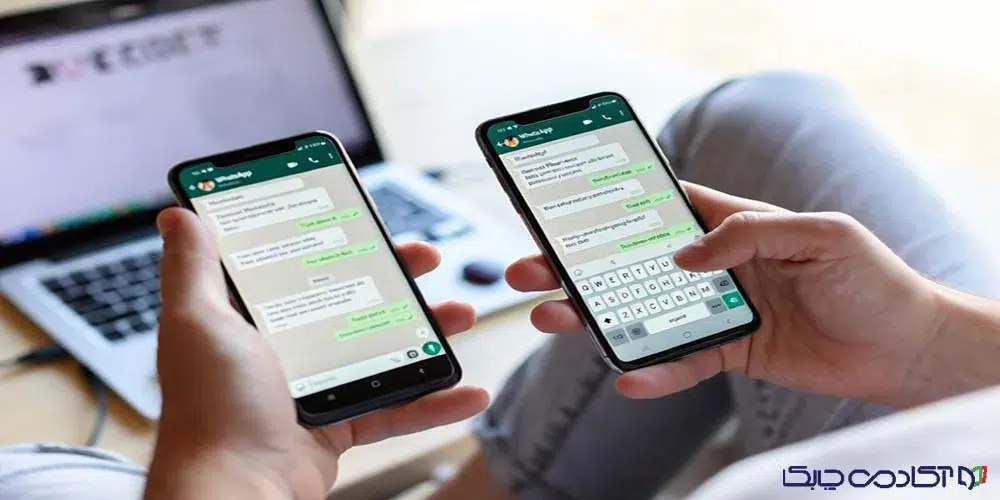
واتساپ در حالت عادی مثل تلگرام و مسنجرهای دیگر اجازه نمیدهد که یک حساب را همزمان روی چند گوشی استفاده کنید. اما با گذشت زمان، قابلیتهایی مانند Linked Devices و Companion Mode به واتساپ اضافه شد و به کمک آنها کاربران میتوانند نصب یک واتساپ در دو گوشی، چند گوشی، تبلت یا رایانه را فعال کنند.
در ادامه مرحلهبهمرحله توضیح دادهایم که چگونه میتوانید با استفاده از این قابلیتها یک واتساپ را روی دو گوشی بهصورت کاملاً رسمی و امن فعال کنید.
تخفیفهای شگفتانگیز جشنواره آکادمی چابک
تخفیف بگیر و ثبت نام کن!
چگونه یک واتس اپ در دو گوشی داشته باشیم؟
قابلیت «دستگاههای مرتبط» به شما اجازه میدهد یک حساب را روی ۱ گوشی اصلی و تا ۴ دستگاه دیگر فعال کنید. این دستگاهها میتوانند گوشی دوم، تبلت یا کامپیوتر باشند.
نکته مهم: گوشی اصلی باید حداقل هر ۱۴ روز یکبار آنلاین شود تا اتصال دستگاههای همراه قطع نشود.
مراحل لینک کردن گوشی دوم
برای این کار از گزینه نحوه استفاده از یک واتساپ در دو گوشی استفاده میشود:
- واتساپ را روی گوشی دوم نصب و اجرا کنید.
- گزینه Link to existing account را انتخاب کنید.
- یک QR Code روی صفحه گوشی دوم نمایش داده میشود.
- روی گوشی اصلی وارد Settings > Linked Devices شوید.
- گزینه Link a Device را بزنید و QR کد گوشی دوم را اسکن کنید.
- پس از تأیید هویت، حساب روی گوشی دوم فعال میشود.
نکتهای که باید بدانید: قابلیتهایی مثل پخش زنده موقعیت (Live Location)، ساخت وضعیت یا Broadcast در دستگاههای همراه فعال نیست و فقط روی گوشی اصلی در دسترس قرار دارد.
چگونه بفهمیم نصب یک واتساپ در دو گوشی انجام شده است؟
برای بررسی وضعیت اتصال، کافی است:
- وارد Settings > Linked Devices در گوشی اصلی شوید.
- لیست کامل دستگاههای فعال را به همراه زمان آخرین فعالیت مشاهده کنید.
نشانههای فعال بودن واتساپ در دستگاه دیگر:
- نمایش نام گوشی دوم در لیست دستگاههای متصل
- دریافت پیامها همزمان روی دو دستگاه
- امکان مشاهده تاریخچه چتها در هر دو گوشی
اگر دستگاه ناشناس مشاهده کردی فوراً آن را Log Out کنید و حتماً قفل بیومتریک واتساپ آنلاین را فعال نگه دارید.
همین حالا ثبتنام کنید!
چگونه واتساپ را از گوشی دیگر پاک کنیم؟
گاهی بعد از مدتی استفاده نیاز داریم دسترسی دستگاه دوم را قطع کنیم—مثلاً گوشی را فروختهایم یا دیگر نمیخواهیم روی آن دستگاه فعال باشد.
برای قطع دسترسی دستگاه همراه کافی است روی گوشی اصلی وارد Settings > Linked Devices شوید و دستگاه موردنظر را انتخاب کنید. سپس می توانید روی Log Out کلیک کنید تا دستگاه فوراً از حساب شما خارج شود و هیچ پیام جدیدی دریافت نکند.

آیا میتوان با یک شماره دو واتساپ داشت؟
بله، اما روشها متفاوتاند:
۱. استفاده همزمان واتساپ روی چند گوشی
با قابلیت Linked Devices. این روش رسمی و امن است و نیازی به سیمکارت دوم ندارد.
۲. استفاده از حالت Dual Apps در گوشیها
بعضی گوشیها امکان کلون کردن واتساپ را دارند:
- نصب دو واتساپ در یک گوشی شیائومی با گزینه Dual Apps
- دو واتساپ در یک گوشی سامسونگ با گزینه Dual Messenger
این روش برای زمانی کاربرد دارد که بخواهید دو واتساپ با دو شماره داشته باشید.

نگاهی به راهکارهای موجود برای استفاده همزمان از واتساپ
کاربران بسته به نیازشان سه موقعیت متفاوت را تجربه میکنند:
گاهی میخواهند یک حساب واتساپ را روی دو گوشی فعال کنند، گاهی نیاز دارند دو واتساپ با یک شماره روی یک گوشی داشته باشند و بعضی وقتها هم به اشتباه فکر میکنند میتوانند یک شماره را روی دو نسخه کلونشده واتساپ فعال کنند.
برای اینکه بدانید هر روش دقیقاً در چه شرایطی کاربرد دارد و کدامیک امکانپذیر است، در ادامه جدول زیر بهصورت خلاصه این سه حالت را مقایسه کردهایم:
| حالت | امکانپذیری | توضیح |
|---|---|---|
| یک واتساپ در دو گوشی | ✔️ | با قابلیت Linked Devices |
| دو واتساپ با یک شماره در یک گوشی | ✔️ اما غیرضروری | فقط یکی از نسخهها فعال میشود |
| واتساپ با شماره یکسان روی دو نسخه کلون | ❌ | واتساپ اجازه نمیدهد شماره روی دو نسخه همزمان فعال باشد |
مشکلات رایجی که هنگام لینک کردن پیش میآید
وقتی حساب واتساپ را روی دو یا چند دستگاه لینک میکنید، معمولاً چند مشکل رایج اتفاق میافتد:
- QR کد اسکن نمیشود: نور صفحه را افزایش دهید یا QR را رفرش کنید.
- دستگاه همراه پیامها را دریافت نمیکند: اگر گوشی اصلی مدت طولانی آنلاین نشده باشد، اتصال قطع میشود. کافی است گوشی اصلی را آنلاین کنید.
- تاریخچه کامل چتها منتقل نشده: محدودیت شناختهشده واتساپ، معمولاً تا یک سال تاریخچه منتقل میشود.

سخن پایانی
با قابلیت رسمی «دستگاههای مرتبط»، نصب یک واتساپ در دو گوشی به سادهترین شکل ممکن قابل انجام است. تنها کافی است دستگاه دوم را با اسکن QR Code به حساب اصلی متصل کنید. این قابلیت برای کاربران چنددستگاهی، صاحبان کسبوکارها و افرادی که مدیریت پیامها را از چند دستگاه میخواهند، بسیار کاربردی است.
در کنار آموزش استفاده از یک اکانت واتساپ روی چند دستگاه، اگر میخواهید در حوزههای دیجیتال مارکتینگ، تولید محتوا و کسب و کار حرفهای شوید، ما در آکادمی چابک دورههایی تخصصی طراحی کردهایم که میتواند نقطه شروع قدرتمندی برای شما باشد.
منبع:


دیدگاهتان را بنویسید