

آموزش مبتدی اتوکد: از صفر تا صد طراحی دو بعدی و سه بعدی با Autocad
اتوکد نرمافزار استاندارد جهانی برای طراحی مهندسی و معماری است. اوایلی که علاقهمندان تازهوارد با این برنامه روبهرو میشوند، حجم زیاد ابزارها و منوها دلسردشان میکند. اما پیشنهاد میکنیم از آموزش مقدماتی اتوکد شروع کنید و بهتدریج مهارت خود را بهبود دهید. یادگیری اتوکد مثل یاد گرفتن یک زبان جدید است؛ هرچه بیشتر با آن کار کنید، روانتر میشود. در ادامه یک آموزش جامع برای راهنمای مبتدی اتوکد آماده کردهایم تا مسیر یادگیریتان روشن باشد. اگر دوست دارید مهارتهای دیگری هم یاد بگیرید، میتوانید سراغ آموزش اسکرچ جونیور و دوره پایتون مقدماتی هم بروید.
تخفیفهای شگفتانگیز جشنواره آکادمی چابک
تخفیف بگیر و ثبت نام کن!
معرفی نرمافزار اتوکد و کاربردهای آن
اتوکد (AutoCAD) یک نرمافزار طراحی به کمک کامپیوتر (CAD) است که مهندسان، معماران و طراحان صنعتی با استفاده از آن نقشههای دو بعدی و مدلهای سه بعدی دقیق طراحی میکنند.
در آموزش اتوکد Autocad یاد میگیرید چگونه ایدههایتان را به نقشههای فنی تبدیل کنید. این نرمافزار در حوزههای زیر بهطور گسترده استفاده میشود:
- معماری: طراحی پلانها، نماها و مقاطع ساختمانها
- مهندسی مکانیک: ترسیم قطعات صنعتی با ابعاد دقیق
- برق و عمران: طراحی نقشههای تاسیسات و زیرساختها
- طراحی محصول: ساخت مدلهای سه بعدی برای نمونهسازی
همین حالا ثبتنام کنید!
شروع کار با Autocad برای مبتدیان
اولین قدم در آموزش صفر تا صد اتوکد رایگان، نصب درست نرمافزار و آشنایی با محیط آن است. برای شروع نسخهی مناسب اتوکد را از وبسایت رسمی Autodesk دانلود کنید. اگر دانشجو هستید، میتوانید از نسخهی آموزشی رایگان استفاده کنید که برای کاربران بینالمللی در دسترس است.
قبل از نصب، بهتر است مطمئن شوید سیستم شما از نظر سختافزاری توان اجرای نرمافزار را دارد. در جدول زیر میتوانید حداقل و مقدار پیشنهادی مشخصات سیستم را ببینید:
| مؤلفه | حداقل نیاز | پیشنهادشده |
|---|---|---|
| پردازنده | ۲.۵ گیگاهرتز | ۳+ گیگاهرتز |
| رم | ۸ گیگابایت | ۱۶ گیگابایت |
| کارت گرافیک | ۱ گیگابایت | ۴ گیگابایت |
| سیستمعامل | Windows 10 یا macOS 11 | آخرین نسخه |
پس از نصب، وارد مرحلهی بعدی میشوید: آشنایی با رابط کاربری و محیط کاری اتوکد. این بخش شاید در نگاه اول شلوغ به نظر برسد، اما اگر به ترتیب پیش بروید و نکات ابتدایی Autocad را یاد بگیرید، خیلی زود احساس راحتی خواهید کرد.
چطور محیط کاری و رابط کاربری اتوکد را برای شروع کار یاد بگیریم؟
یکی از اولین مراحل در آموزش مبتدی اتوکد، شناخت اجزای اصلی محیط نرمافزار است:
- ریبون (Ribbon): شامل زبانههای اصلی مانند Home، Insert، Annotate و View است.
- ناحیه ترسیم (Drawing Area): فضای سفید طراحی که در آن خطوط و اشکال رسم میکنید.
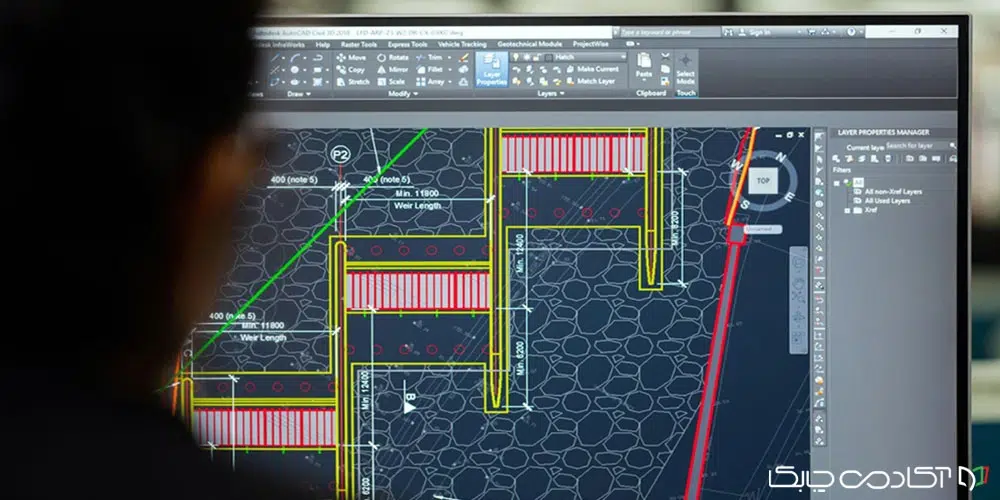
- خط فرمان (Command Line): بخشی مهم از اتوکد که در آن دستورات را با تایپ وارد میکنید (مثل LINE، CIRCLE و RECTANGLE).
- نوار وضعیت (Status Bar): ابزارهایی مانند Grid، Snap و Object Snap را کنترل میکند.
در آموزش پایه Autocad یاد میگیرید که چطور محیط کار را بر اساس نیاز خود سفارشی کنید تا طراحی سریعتر داشته باشید.

آموزش رسم ساده در اتوکد (دو بعدی)
پایهایترین مهارت در یادگیری ابتدایی Autocad، شناخت ابزارهای ترسیم دو بعدی است. چند دستور مهمی که باید بلد باشید به شرح زیر است:
- LINE (L): رسم خطوط مستقیم
- CIRCLE (C): رسم دایره با شعاع یا قطر مشخص
- RECTANGLE (REC): ترسیم سریع مستطیل
- ARC (ARC): ایجاد کمان
در آموزش دو بعدی اتوکد برای مبتدیان، همچنین با مفاهیمی چون مختصات مطلق و نسبی، لایهبندی (Layers) و اندازهگذاری (Dimensions) آشنا میشوید. برای علاقهمندان به کارهای تحلیلی، موضوع وب اسکرپینگ با پایتون نیز میتواند تجربهای جذاب باشد.
آموزش اولیه طراحی با Autocad سه بعدی
پس از تسلط بر محیط دوبعدی، نوبت به گام جذاب بعدی در آموزش مبتدی اتوکد میرسد: طراحی سه بعدی.
در دوره آموزش اتوکد سه بعدی، یاد میگیرید چطور با دستورات زیر کار کنید:
- EXTRUDE: تبدیل شکل دوبعدی به حجم
- REVOLVE: چرخاندن پروفایل حول محور برای ساخت احجام متقارن
- PRESSPULL: تغییر سریع حجم با کشیدن سطوح
- BOOLEAN Operations: برای ترکیب، تفریق یا تقاطع حجمها
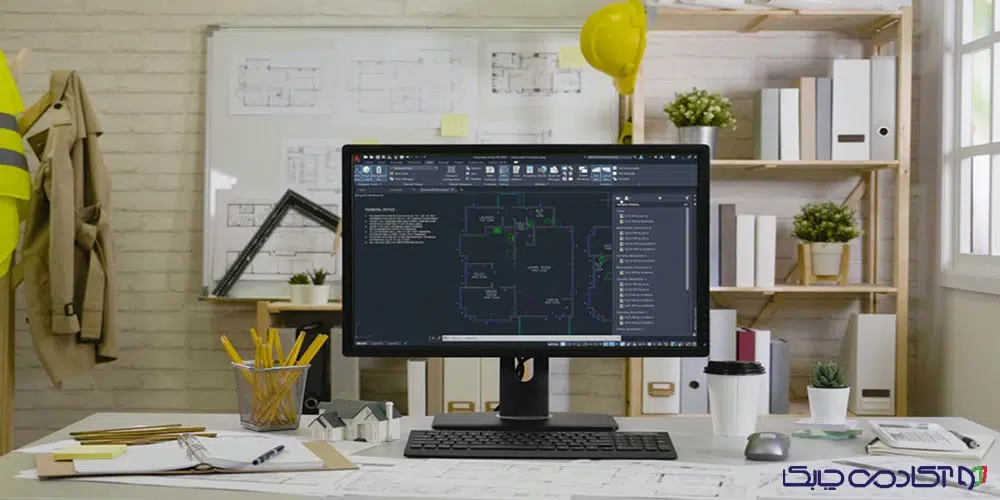
نمای ViewCube در گوشهی صفحه به شما کمک میکند مدل را از زوایای مختلف ببینید و با ابزار Visual Styles حالتهای مختلف نمایش (مانند Wireframe یا Shaded) را امتحان کنید.
کدام دستورات و ابزارهای پایه اتوکد برای مبتدیان ضروری هستند؟
در مراحل ابتدایی آموزش مبتدی اتوکد، شناخت ابزارهای پایه مهمترین گام است. جدول زیر خلاصهای از ابزارهای ضروری برای شروع کار با Autocad را نشان میدهد:
| ابزار | دستور (Command) | کاربرد اصلی | سطح اهمیت |
|---|---|---|---|
| Line | L | ترسیم خطوط مستقیم | بسیار بالا |
| Circle | C | رسم دایره با شعاع یا قطر | بالا |
| Rectangle | REC | ایجاد مستطیل دقیق | متوسط |
| Trim | TR | حذف قسمتهای اضافی خطوط | بالا |
| Move / Copy | M / CO | جابجایی یا کپی اجزا | بالا |
| Offset | O | ترسیم خطوط موازی | بالا |
| Dimension | DIM | اندازهگذاری دقیق | بالا |
| Layer Manager | LA | مدیریت لایهها و رنگها | بسیار بالا |
| Zoom / Pan | Z / P | جابجایی و بزرگنمایی نقشه | متوسط |
| Hatch | H | هاشورزنی برای نمایش مصالح | متوسط |
چطور از صفر تا صد، یک پروژه ساده دو بعدی یا سه بعدی را با اتوکد طراحی کنیم؟
برای اینکه در یادگیری ابتدایی Autocad به سرعت پیشرفت کنید، مراحل طراحی یک پروژه ساده دو بعدی یا سه بعدی را به شکل زیر دنبال کنید:
- شروع پروژه: یک فایل جدید (New Drawing) باز کنید و واحد اندازهگیری (Units) را تنظیم کنید.
- ایجاد لایهها: برای هر بخش از طراحی (دیوار، در، مبلمان و…) لایه مجزا بسازید.
- ترسیم خطوط پایه: با استفاده از دستورهای Line و Rectangle پلان کلی را طراحی کنید.
- جزئیات دقیق: درها، پنجرهها و اجزای داخلی را اضافه کنید.
- اندازهگذاری (Dimension): ابعاد نقشه را با دستور DIM مشخص کنید.
- هاشور (Hatch): برای نمایش جنس مصالح در مقاطع یا پلانها استفاده کنید.
- مدلسازی سه بعدی (در پروژههای پیشرفته): با دستور Extrude یا Revolve حجمسازی کنید.
- ذخیره و خروجی گرفتن: فایل را در فرمت DWG ذخیره و در صورت نیاز به PDF خروجی بگیرید.
جمعبندی
در مسیر آموزش مبتدی اتوکد، سعی کنید خودتان را در محیط برنامه غرق کنید. به جای تماشای صرف آموزشها، نرمافزار را باز کنید، ابزارها را امتحان کنید و با اشتباهاتتان یاد بگیرید. اتوکد را نمیتوان فقط از طریق ویدیو آموخت؛ باید با آن زندگی کنید. اگر به دنیای خلاقانهتری هم علاقه دارید، دورههای آموزش ساخت بازی با اسکرچ گزینه جذابی هستند.
اگر وقت کاوش شخصی ندارید یا میخواهید مسیر یادگیریتان اصولی و پروژهمحور باشد، ما در آکادمی چابک بهترین دورههای جدید آموزش اتوکد، از مقدماتی تا حرفهای را طراحی کردهایم تا قدمبهقدم با اطمینان پیش بروید و به سطحی برسید که طراحی با Autocad برایتان مثل نوشتن با قلم شود.
منبع:


دیدگاهتان را بنویسید