

تبدیل عکس به نقاشی در فتوشاپ: چگونه عکس خود را در فتوشاپ به یک نقاشی حرفهای تبدیل کنیم؟

در دنیای امروز، مرز میان عکاسی و نقاشی بهواسطه نرمافزارهای پیشرفته مانند فتوشاپ تقریباً محو شده است. چه بخواهید تصویر پرتره خود را به یک تابلو نقاشی تبدیل کنید، چه دنبال خلق طرحهای هنری خاص برای پروژههای گرافیکی و پروژه ساده فتوشاپ باشید، تبدیل عکس به نقاشی در فتوشاپ یک راهکار خلاقانه و کاربردی است.

این مقاله به شما آموزش میدهد چگونه با استفاده از ابزارها و فیلترهای مختلف، تصاویر ساده را به نقاشیهایی در سبکهای مختلف مانند رنگ روغن، سیاه و سفید، مینیمال یا حتی وکتور تبدیل کنید.
آموزش تبدیل عکس به نقاشی در فتوشاپ
پیش از ورود به تکنیکهای مختلف، باید مقدمات آموزش تبدیل عکس به نقاشی در فتوشاپ را بدانید:
- تصویر موردنظر را با کیفیت بالا در فتوشاپ باز کنید.
- همیشه از لایه اصلی یک کپی بگیرید تا نسخه اولیه را حفظ کنید.
- بسته به سبک دلخواه، فیلتر یا افکت مناسب را انتخاب کنید.
در ادامه، روشهای مختلف تبدیل عکس به سبکهای مختلف نقاشی را بهصورت جداگانه بررسی میکنیم.
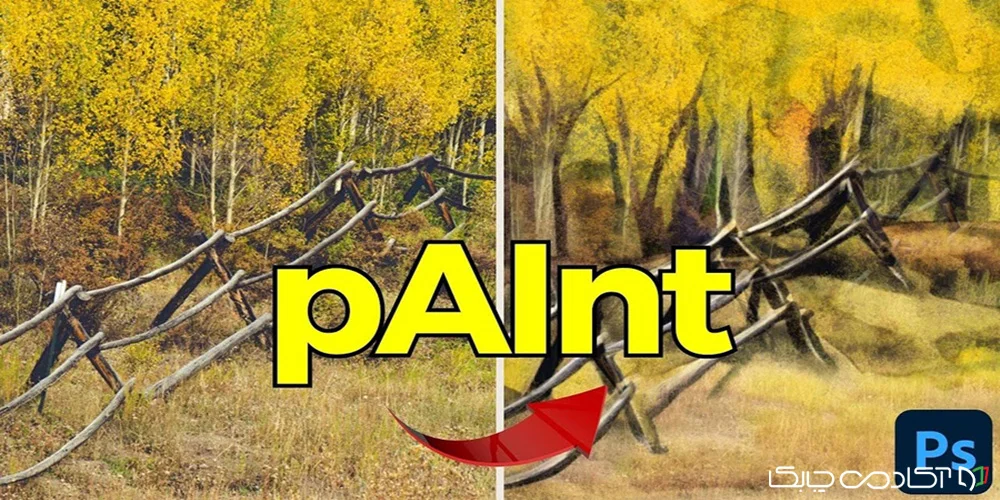
تبدیل عکس به خطوط نقاشی در فتوشاپ
برای تبدیل عکس به خطوط نقاشی در فتوشاپ، مراحل زیر را دنبال کنید:
- تصویر را به سیاه و سفید تبدیل کنید: Image > Adjustments > Desaturate
- از لایه یک کپی بگیرید و آن را Invert کنید: Ctrl + I
- Blending Mode را روی Color Dodge تنظیم کنید.
- سپس از مسیر Filter > Blur > Gaussian Blur مقدار مناسبی تنظیم کنید.
نتیجه، تصویری شبیه به طراحی با مداد خواهد بود. با تنظیم Opacity یا استفاده از ابزار Levels، میتوانید خطوط را نرمتر یا قویتر کنید.
تبدیل عکس به نقاشی رنگ روغن در فتوشاپ
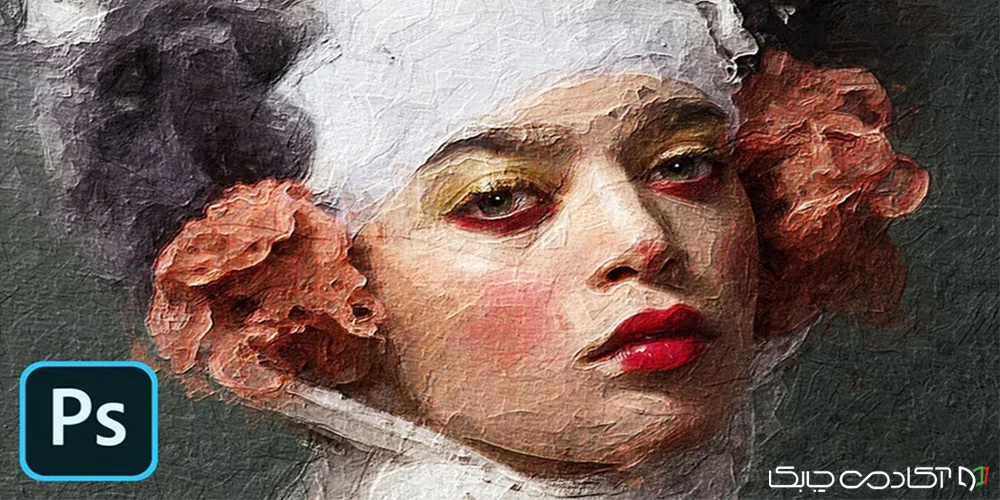
سبک رنگ روغن یکی از پرطرفدارترین افکتهاست. برای تبدیل عکس به نقاشی رنگ روغن در فتوشاپ از مسیر زیر استفاده کنید:
- مسیر: Filter > Stylize > Oil Paint
- تنظیمات:
Stylization: حدود ۵ تا ۷
Cleanliness: بین ۵ تا ۸ - Scale و Bristle Detail را بسته به میزان بافت دلخواه تنظیم کنید.
این افکت باعث میشود تصویر شما شبیه به تابلویی نقاشیشده با قلمموی سنتی بهنظر برسد. برای تقویت افکت، میتوانید با ابزار Smudge یا Brush بهصورت دستی بعضی قسمتها را دستکاری کنید.
تبدیل عکس به نقاشی سیاه و سفید در فتوشاپ
در صورتی که به سبک کلاسیک و سنتی علاقه دارید، تبدیل عکس به نقاشی سیاه و سفید در فتوشاپ گزینه مناسبی است:
- از مسیر Image > Adjustments > Black & White استفاده کنید.
- سپس یک لایه Filter Gallery با افکت Cutout یا Poster Edges اعمال کنید.
- برای نتیجه بهتر، از فیلتر High Pass نیز میتوانید جهت افزایش وضوح لبهها استفاده کنید.
- این روش مخصوصاً برای پرینتهای خاص یا طرحهای مفهومی کاربردی است.
تبدیل عکس به نقاشی مینیمال در فتوشاپ
اگر به طراحیهای فلت یا ساده علاقه دارید، تبدیل عکس به نقاشی مینیمال در فتوشاپ انتخاب مناسبی است:
- ابتدا تصویر را با فیلتر Cutout سادهسازی کنید: Filter > Filter Gallery > Cutout
- تعداد Levels را کم کرده و Edge Simplicity را بالا ببرید.
- با استفاده از ابزار Pen یا Shape، برخی قسمتها را بهصورت دستی بازطراحی کنید.
- در نهایت تصویری خواهید داشت با خطوط ساده، رنگهای تخت و جلوهای کاملاً مینیمال.
تبدیل عکس به پرتره در فتوشاپ
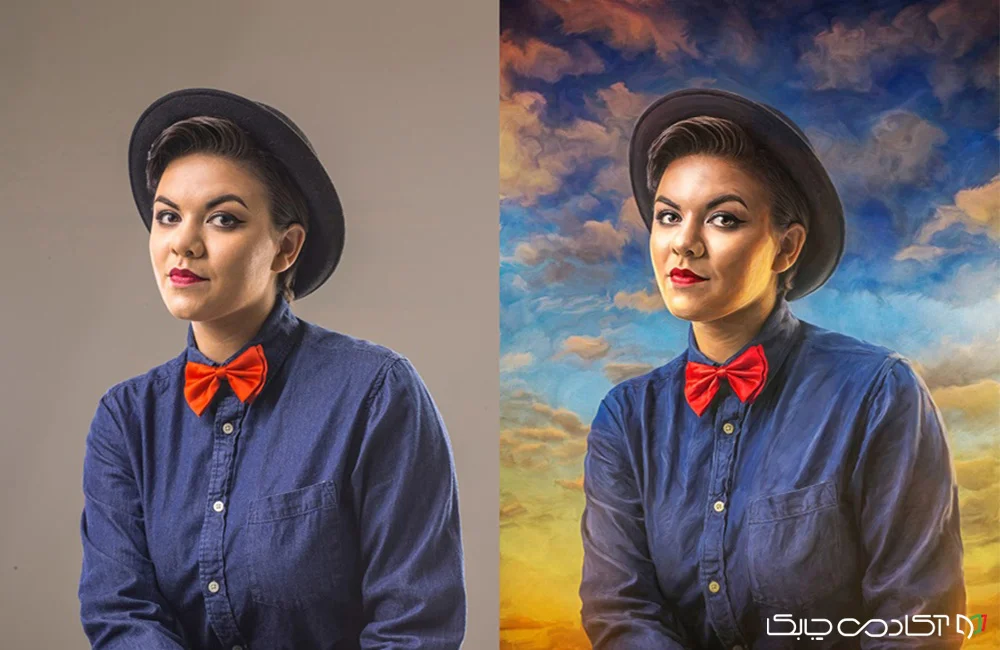
گاهی اوقات شما تصویری معمولی دارید و میخواهید آن را به یک تصویر پرتره هنری تبدیل کنید. در اینجا تبدیل عکس به پرتره در فتوشاپ مطرح میشود:
- ابتدا با ابزار Crop کادربندی مناسب برای پرتره را اعمال کنید.
- سپس از ابزار Liquify برای تنظیم فرم چهره (در صورت نیاز) استفاده کنید.
- با فیلتر Oil Paint یا Smudge جلوه نقاشی را اعمال کنید.
- از لایههای تنظیماتی مانند Curves و Color Balance برای رنگبندی حرفهایتر بهره ببرید.
- با کمی خلاقیت، میتوانید چهرهای واقعی را به یک پرتره هنری تبدیل کنید.
تبدیل عکس به وکتور در فتوشاپ
اگرچه فتوشاپ ابزار تخصصی وکتور نیست، اما همچنان میتوان با تکنیکهایی تبدیل عکس به وکتور در فتوشاپ را انجام داد:
- ابتدا از فیلتر Cutout استفاده کنید تا تصویر سادهسازی شود.
- سپس با ابزار Pen قسمتهای مختلف را با مسیر (Path) ترسیم کنید.
- مسیرها را به Shape تبدیل کرده و رنگهای فلت برای هر بخش تعریف کنید.
- برای نتیجه دقیقتر، بهتر است تصویر را به Illustrator انتقال داده و عملیات نهایی را آنجا انجام دهید.
فیلتر تبدیل عکس به نقاشی در فتوشاپ
برای راحتی بیشتر، میتوانید از فیلتر تبدیل عکس به نقاشی در فتوشاپ استفاده کنید. برخی از این فیلترها عبارتند از:
- Oil Paint (سبک رنگ روغن)
- Dry Brush
- Poster Edges
- Watercolor
- Smudge Stick
ترکیب این فیلترها با لایههای ماسک، Blending Mode و براشهای سفارشی، قدرت خلق آثار منحصربهفرد را به شما میدهد.
نکات تکمیلی برای نتیجه حرفهایتر
- همیشه در قالب PSD از نسخه نهایی یک کپی قابل ویرایش ذخیره کنید.
- از ابزار Dodge و Burn برای تنظیم نور و سایه استفاده کنید.
- اگر تصویر بیش از حد واقعی بهنظر میرسد، از فیلتر Noise برای ایجاد بافت نقاشی استفاده کنید.
- براشهای هنری (art brushes) را نصب کرده و از آنها برای خلق بافتهای دستساز بهره ببرید.
نقش آکادمی چابک در آموزش فتوشاپ
برای یادگیری عمیقتر تکنیکهای پیشرفته فتوشاپ و خلق تصاویر هنری دیجیتال، شرکت در دورههای تخصصی ضروری است. آکادمی چابک با برگزاری دورههای آموزشی در حوزه طراحی گرافیک، آموزش فتوشاپ، و تولید محتوا، بهعنوان یکی از مراکز معتبر آموزش فنی شناخته میشود و گزینهای عالی برای ارتقاء مهارتهای شماست.
جمعبندی
در این مقاله، با روشهای مختلف تبدیل عکس به نقاشی در فتوشاپ آشنا شدید. از تبدیل عکس به خطوط نقاشی در فتوشاپ گرفته تا خلق طرحهای حرفهای مانند تبدیل عکس به نقاشی رنگ روغن در فتوشاپ یا تبدیل عکس به نقاشی سیاه و سفید در فتوشاپ، همگی نشان میدهند که با ابزارهای فتوشاپ و کمی خلاقیت، میتوان هر تصویر سادهای را به یک اثر هنری تبدیل کرد.
استفاده از فیلتر تبدیل عکس به نقاشی در فتوشاپ و یادگیری عملی از منابعی مانند آکادمی چابک نیز گامی مهم در مسیر تبدیل شدن به یک طراح حرفهای خواهد بود.
منبع:

دیدگاهتان را بنویسید